Lộ trình chuyển dữ liệu từ Excel sang CRM mà không mất gì?
Hàng chục file Excel nằm rải rác trên máy tính từng nhân viên, mỗi người giữ một phiên bản, sửa chồng lên nhau, và không ai dám chắc bản nào là bản mới nhất. Tình huống này khiến nhiều doanh nghiệp trì hoãn hàng tháng, thậm chí hàng quý. Lý do là lo sợ việc chuyển đổi sẽ làm mất lịch sử khách hàng, sai số liệu hoặc gây rối loạn cho đội sales đang chạy doanh số. Vấn đề thực sự nằm ở quy trình, không phải ở quyết định có nên chuyển hay không. Quá trình migration hoàn toàn an toàn nếu thực hiện đúng thứ tự. Bài viết này dành cho chủ doanh nghiệp, quản lý sales và CSKH đang vận hành bằng Excel, với lộ trình 6 bước cụ thể để chuyển dữ liệu từ Excel sang CRM mà không mất một bản ghi nào, không gián đoạn vận hành.
1. 5 Dấu hiệu doanh nghiệp đã đến lúc rời Excel để chuyển sang CRM
Excel là công cụ tốt để bắt đầu, nhưng có một ngưỡng mà sau đó Excel chuyển từ công cụ hỗ trợ thành rào cản vận hành. Ngưỡng này không phụ thuộc vào số nhân viên hay doanh thu, mà phụ thuộc vào việc bao nhiêu người đang cùng truy cập và chỉnh sửa cùng một tập dữ liệu khách hàng. 5 dấu hiệu dưới đây là chỉ báo rõ nhất doanh nghiệp đã vượt qua ngưỡng đó.
Dấu hiệu 1: Nhiều người cùng sửa một file dẫn đến xung đột dữ liệu
3 Đến 4 nhân viên cùng mở một sheet trên Google Drive hoặc OneDrive, hoặc gửi qua lại file đính kèm, dẫn đến ghi đè thông tin của nhau. Số điện thoại khách được nhập tuần trước có thể biến mất sau khi đồng nghiệp lưu phiên bản của họ.
Dấu hiệu 2: Dữ liệu trùng lặp và sai lệch không kiểm soát được
Cùng một khách hàng xuất hiện 3 dòng với 3 số điện thoại khác nhau vì được nhập từ 3 nguồn khác nhau. Không có cơ chế phát hiện trùng tự động nên không ai biết bản nào là bản chính xác.
Dấu hiệu 3: Không lưu được lịch sử tương tác và trạng thái khách hàng
Excel chỉ lưu thông tin tĩnh tại thời điểm nhập. Hệ thống này không ghi lại khách đã được gọi bao nhiêu lần, đang ở giai đoạn nào trong pipeline bán hàng, hay đã hẹn lại ngày nào. Khi nhân viên cần tra cứu lịch sử trước khi liên hệ khách, không có cách nào ngoài việc gọi điện hỏi đồng nghiệp.
Dấu hiệu 4: Mất toàn bộ dữ liệu khi nhân sự nghỉ việc
File Excel lưu trên máy tính cá nhân hoặc tài khoản Drive riêng. Khi nhân viên nghỉ, cả tập khách hàng đi theo họ mà doanh nghiệp không có cách nào thu hồi lại. Đây là rủi ro pháp lý và vận hành thường bị bỏ qua cho đến khi xảy ra.
Dấu hiệu 5: Không có báo cáo tức thì và tự động hóa
Để biết khách nào sắp hết hạn hợp đồng, nhân viên phải lọc tay từng dòng. Cuối tháng, quản lý thường mất vài ngày để ghép báo cáo từ nhiều file của nhiều người, trong khi quyết định kinh doanh đáng lẽ phải dựa trên số liệu real-time
Quy tắc đơn giản để tự đánh giá: nếu doanh nghiệp đang gặp ít nhất 2 trong 5 dấu hiệu trên, cần lập kế hoạch chuyển đổi trong quý tới. Nếu gặp 3 dấu hiệu trở lên, việc chuyển sang CRM không còn là lựa chọn mà là yêu cầu vận hành.
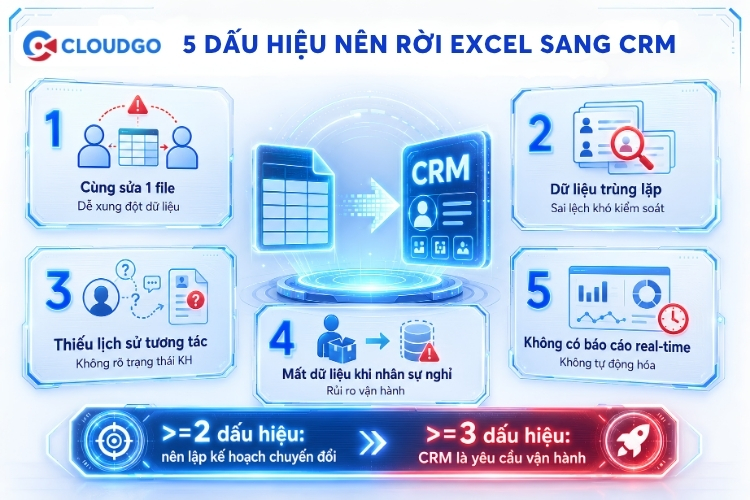
Dấu hiệu doanh nghiệp đã đến lúc rời Excel để chuyển sang CRM
Nếu doanh nghiệp đang gặp 3 dấu hiệu trở lên ở trên, có thể trao đổi nhanh với chuyên gia CloudGO để đánh giá độ phức tạp của tập dữ liệu hiện tại và ước lượng thời gian migration thực tế không cần demo, không cần chuẩn bị trước.
2. Lộ trình 6 bước chuyển dữ liệu từ Excel sang CRM an toàn, không mất dữ liệu
Phần lớn sự cố khi chuyển dữ liệu từ Excel sang CRM không xuất phát từ phần mềm mà từ việc bỏ qua các bước chuẩn bị. Lộ trình 6 bước dưới đây được thiết kế theo đúng trình tự để đảm bảo toàn vẹn dữ liệu, không gián đoạn vận hành và không để lại dữ liệu lệch giữa hai hệ thống.
Bước 1: Kiểm kê và sao lưu toàn bộ dữ liệu Excel hiện có
Giai đoạn: Trước khi bắt đầu xử lý dữ liệu.
Trước khi chạm vào bất kỳ file nào, việc đầu tiên là lập một danh sách đầy đủ tất cả các nguồn dữ liệu đang tồn tại trong doanh nghiệp. Nguồn dữ liệu không chỉ gồm file Excel mà còn bao gồm Google Sheet, ghi chú Zalo, sổ tay của từng nhân viên và danh bạ điện thoại công ty.
Sau khi có danh sách đầy đủ, tiến hành đánh giá từng nguồn: file nào là bản chuẩn và mới nhất, dữ liệu nào còn giá trị sử dụng và dữ liệu nào nên loại bỏ vì đã quá cũ hoặc không chính xác. Bước cuối cùng và quan trọng nhất của giai đoạn này là sao lưu một bản gốc nguyên trạng và cất riêng ở nơi không ai chỉnh sửa. Bản sao lưu này đóng vai trò là lưới an toàn cho toàn bộ quá trình: dù có sự cố gì xảy ra ở các bước sau, doanh nghiệp vẫn có thể quay về điểm xuất phát ban đầu mà không mất gì.
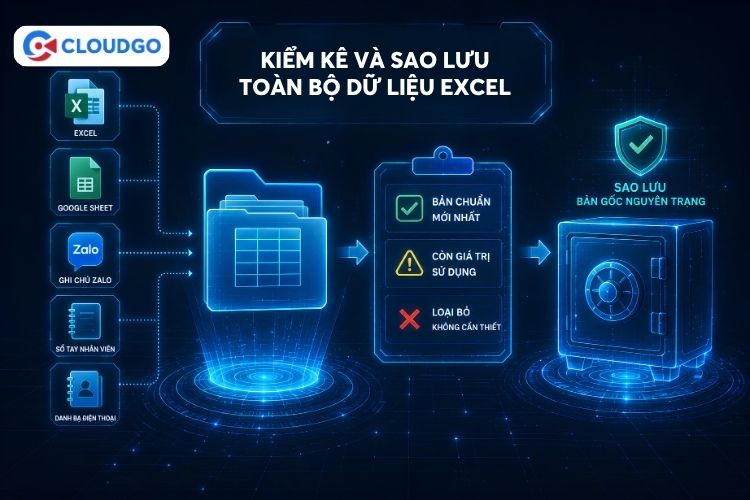
Bước 1: Kiểm kê và sao lưu toàn bộ dữ liệu Excel hiện có
Bước 2: Làm sạch và loại bỏ dữ liệu trùng lặp
Giai đoạn: Sau khi đã sao lưu, trước khi chuẩn hóa định dạng.
Đây là bước tốn thời gian nhất nhưng cũng là bước quyết định chất lượng của toàn bộ hệ thống CRM về sau. Nguyên tắc đầu tiên là chọn một trường làm khóa định danh để phát hiện trùng lặp. Thông thường, số điện thoại là lựa chọn tốt nhất vì mỗi khách hàng thường có một số điện thoại duy nhất. Email có thể dùng làm khóa phụ trong trường hợp không có số điện thoại.
Sau khi xác định được khóa định danh, tiến hành gộp các bản ghi trùng của cùng một khách hàng, ưu tiên giữ lại bản ghi có thông tin đầy đủ nhất. Tiếp theo, xóa toàn bộ dòng trống, dữ liệu rác, số điện thoại không đủ số, email không có ký tự "@" và thông tin rõ ràng là sai. Kết quả của bước này phải là một bản dữ liệu sạch duy nhất, hợp nhất từ tất cả các nguồn, sẵn sàng để đưa vào các bước tiếp theo.
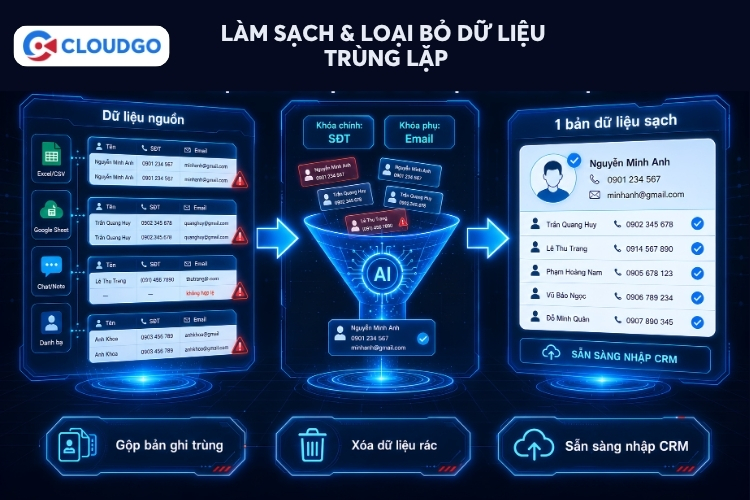
Bước 2: Làm sạch và loại bỏ dữ liệu trùng lặp
Bước 3: Chuẩn hóa định dạng và thống nhất cấu trúc cột
Giai đoạn: Sau khi làm sạch dữ liệu, trước khi ánh xạ.
Dữ liệu sạch vẫn có thể gây lỗi khi import nếu định dạng không nhất quán. Bảng dưới đây tổng kết các định dạng cần chuẩn hóa:
Trường dữ liệu | Định dạng chuẩn | Lỗi thường gặp nếu bỏ qua |
Số điện thoại | Text, ví dụ 0901234567 (10 số) | Mất số 0 đầu khi Excel để dạng Number |
Ngày tháng | dd/mm/yyyy nhất quán toàn file | Đảo dd/mm và mm/dd theo locale máy |
Chữ thường, không có khoảng trắng thừa | Phân biệt hoa-thường gây trùng lặp ngầm |
Lưu ý kỹ thuật quan trọng cho số điện thoại: chuyển toàn bộ cột số điện thoại sang định dạng Text trong Excel trước khi làm bất cứ việc gì khác. Đây là thao tác bắt buộc vì Excel mặc định hiểu dữ liệu số là dạng Number và tự động loại bỏ số 0 ở đầu vì coi đó là số không có giá trị toán học. Sau khi đặt cột về Text, thống nhất một dạng viết duy nhất cho toàn file, ví dụ 0901234567 hoặc +84901234567.
Bên cạnh định dạng, cần rà soát lại cấu trúc cột: mỗi cột chỉ được chứa một loại thông tin, tên cột phải rõ ràng và không dùng ký tự đặc biệt. Đồng thời, bổ sung các trường quan trọng còn thiếu mà CRM sẽ cần như nguồn khách, trạng thái hiện tại và người phụ trách.
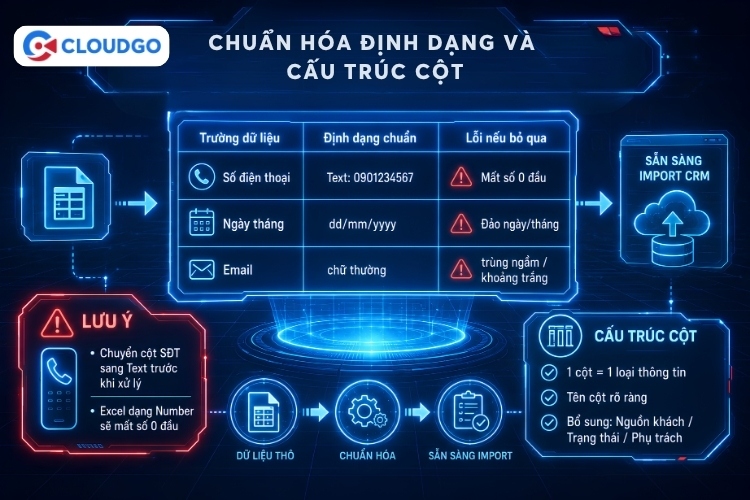
Bước 3: Chuẩn hóa định dạng và thống nhất cấu trúc cột
Bước 4: Ánh xạ các cột Excel sang trường dữ liệu trên CRM
Giai đoạn: Sau khi chuẩn hóa định dạng, trước khi import thử.
Ánh xạ là bước xác định cột nào trong file Excel tương ứng với trường nào trên hệ thống CRM. Bỏ qua bước này là nguyên nhân phổ biến nhất khiến dữ liệu bị nhập sai chỗ hoặc bị mất sau khi import.
Cách thực hiện hiệu quả nhất là lập một bảng ánh xạ với 2 cột: bên trái là tên cột trong Excel, bên phải là tên trường tương ứng trên CRM. Ví dụ bảng ánh xạ mẫu:
Ví dụ bảng ánh xạ:
Cột trong Excel | Trường trên CRM |
Họ tên khách | Tên đầy đủ |
SĐT chính | Số điện thoại |
Email công ty | |
Nguồn KH | Nguồn lead |
Ngày tiếp xúc | Ngày tạo |
Giai đoạn | Trạng thái cơ hội |
Ghi chú | Note |
Cảnh báo phổ biến với trường dropdown: với các trường dạng picklist trên CRM (như "Nguồn lead" hay "Trạng thái"),giá trị trong file Excel phải khớp chính xác với danh mục đã thiết lập trên CRM. Ví dụ Excel ghi "fb" nhưng CRM chỉ nhận "Facebook" thì toàn bộ bản ghi đó sẽ bị reject khi import. Cần chuẩn hóa value trong Excel hoặc thêm value mới vào dropdown CRM trước khi import.
Trước khi import, tạo trước trên hệ thống CRM tất cả các trường tùy chỉnh cho những thông tin đặc thù của doanh nghiệp mà hệ thống mặc định chưa có. Cuối cùng, thống nhất cách xử lý dữ liệu không khớp định dạng: quyết định trước sẽ sửa trong file Excel hay tạm để riêng và xử lý sau khi import.
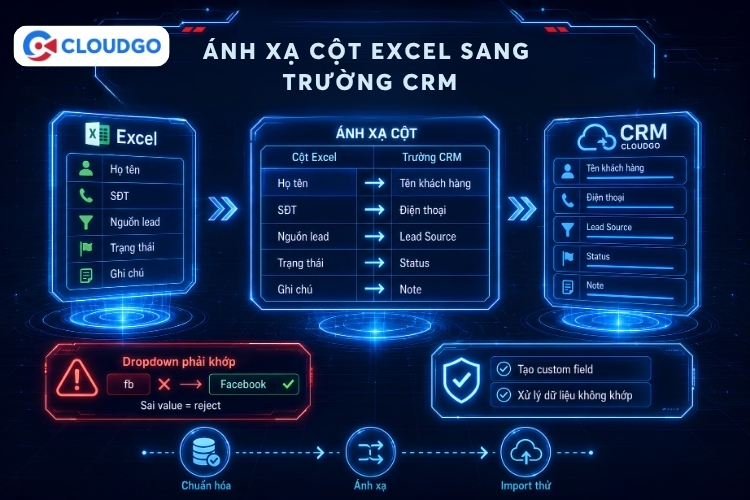
Bước 4: Ánh xạ các cột Excel sang trường dữ liệu trên CRM
Bước 5: Import thử và đối soát trước khi chạy chính thức
Giai đoạn: Sau khi đã ánh xạ, trước khi import toàn bộ.
Không bao giờ import toàn bộ dữ liệu ngay lần đầu tiên. Bước này giúp phát hiện sớm các lỗi ánh xạ, lỗi định dạng và lỗi font tiếng Việt trước khi chúng ảnh hưởng đến toàn bộ tập dữ liệu.
Quy trình import thử bao gồm 3 việc. Thứ nhất, chọn khoảng 50 đến 100 bản ghi đại diện cho các loại dữ liệu khác nhau trong file để import thử. Thứ hai, sau khi import xong, đối chiếu 3 chỉ số: tổng số bản ghi (con số trên CRM phải bằng con số trong file),vài hồ sơ ngẫu nhiên (kiểm tra từng trường xem hiển thị đúng không, tiếng Việt có bị lỗi font không),và một chỉ tiêu tổng nếu có như tổng giá trị hợp đồng. Thứ ba, sửa toàn bộ lỗi phát hiện được trong bảng ánh xạ và file Excel, sau đó mới tiến hành import toàn bộ. Sau khi import toàn bộ xong, thực hiện lại bước đối soát tổng số một lần nữa để xác nhận không có bản ghi nào bị thất lạc.
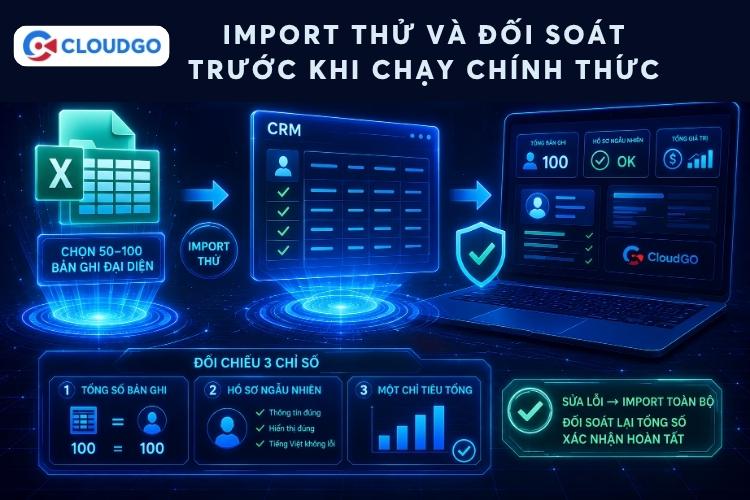
Bước 5: Import thử và đối soát trước khi chạy chính thức
Bước 6: Phân quyền, đào tạo và chính thức dừng dùng Excel
Giai đoạn: Sau khi đã import toàn bộ thành công.
Đây là bước nhiều doanh nghiệp bỏ qua nhất và cũng là bước quyết định liệu hệ thống CRM có thực sự được sử dụng hay không. Có 3 việc cần làm song song.
Phân quyền truy cập theo vai trò
Sau khi dữ liệu đã lên hệ thống, cần phân quyền truy cập ngay theo đúng vai trò: nhân viên sales chỉ thấy khách hàng thuộc phần mình phụ trách, quản lý thấy toàn bộ theo nhóm hoặc theo khu vực, giám đốc thấy tổng quan toàn công ty.
Đào tạo trên dữ liệu thật
Bước đào tạo cần được thực hiện trực tiếp trên tập dữ liệu thật vừa chuyển lên, không phải trên dữ liệu mẫu. Nhân viên cần được thực hành đúng với dữ liệu khách hàng mà họ sẽ làm việc hằng ngày để hình thành phản xạ ngay từ đầu.
Ấn định ngày dừng Excel
Ấn định một mốc ngày cụ thể để chính thức ngừng cập nhật Excel. Việc chạy song song hai hệ thống là nguyên nhân hàng đầu tạo ra dữ liệu lệch và mâu thuẫn. Khi đã có mốc ngày rõ ràng, toàn bộ đội ngũ biết rằng chỉ còn một nguồn sự thật duy nhất là hệ thống CRM.
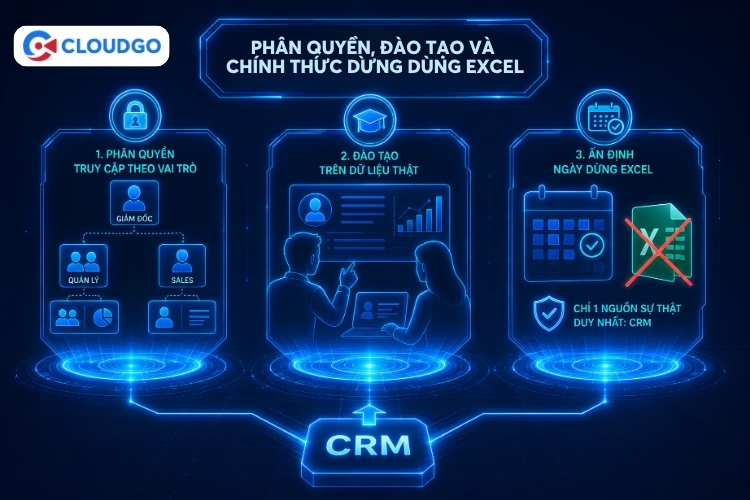
Bước 6: Phân quyền, đào tạo và chính thức dừng dùng Excel
3. 4 Rủi ro thường gặp khi chuyển dữ liệu từ Excel sang CRM
Hiểu trước các rủi ro giúp doanh nghiệp chuẩn bị đúng cách thay vì xử lý hậu quả sau khi đã xảy ra. 4 rủi ro dưới đây xuất hiện phổ biến nhất trong thực tế và đều có thể phòng tránh nếu tuân thủ đúng lộ trình.
Rủi ro 1: Mất hoặc sai dữ liệu kỹ thuật khi import
Số điện thoại bị mất số 0 đầu (0901234567 thành 901234567),ngày tháng bị đảo dd/mm và mm/dd, ký tự tiếng Việt bị lỗi font khi xuất CSV. Mỗi lỗi này có thể làm hỏng hàng nghìn bản ghi nếu phát hiện muộn. Hậu quả thực tế: sales không gọi được khách vì số sai, báo cáo sai theo ngày, dữ liệu khách hàng hiển thị thành ký tự lạ.
Nguyên tắc phòng tránh: Chuyển cột số điện thoại sang định dạng Text trước khi nhập liệu, thống nhất định dạng ngày tháng và thực hiện đầy đủ Bước 3 trong lộ trình.
Rủi ro 2: Nhân đôi dữ liệu trùng lặp sau khi gộp file
Khi gộp nhiều file Excel từ nhiều nhân viên mà không có khóa định danh chung, một khách hàng có thể trở thành 3 đến 5 bản ghi khác nhau trên CRM. Hậu quả sales gọi cùng một khách hàng nhiều lần trong tuần gây phản cảm, báo cáo doanh nghiệp tin có 5.000 khách nhưng thực tế chỉ 3.500, chiến dịch marketing gửi trùng email cho cùng một người.
Nguyên tắc phòng tránh: Thực hiện triệt để Bước 2 (xác định khóa định danh và làm sạch) trước khi gộp bất kỳ file nào.
Rủi ro 3: Mất lịch sử và ngữ cảnh chăm sóc khách hàng
Nhiều doanh nghiệp chỉ chuyển danh sách tên và số điện thoại mà bỏ quên các ghi chú chăm sóc, lịch sử mua hàng, nguồn khách và trạng thái tương tác. Ngữ cảnh dễ mất nhất thường nằm ngoài file Excel: ghi chú follow-up của sales trong sổ tay, mối quan hệ với từng người trong công ty khách, các thỏa thuận miệng, lý do khách từ chối lần trước. Kết quả là CRM mới có dữ liệu nhưng thiếu chiều sâu so với những gì nhân viên từng nắm trong đầu.
Nguyên tắc phòng tránh: Trong Bước 1 (kiểm kê),thu thập đầy đủ mọi nguồn ghi chú, bao gồm sổ tay cá nhân và Zalo, không chỉ file Excel chính.
Rủi ro 4: Gián đoạn vận hành do chọn sai thời điểm
Chuyển đổi vào giai đoạn doanh nghiệp đang chạy mục tiêu cao điểm khiến đội ngũ vừa phải nhập liệu vừa chạy doanh số, tạo áp lực kép dẫn đến bỏ cuộc giữa chừng. Mùa cao điểm khác nhau theo ngành: doanh nghiệp F&B nên tránh trước Tết, giáo dục nên tránh tháng 8-9, B2B nên tránh tháng cuối quý.
Nguyên tắc phòng tránh: Chọn thời điểm migration vào giai đoạn thấp điểm theo đặc thù ngành, và thực hiện theo lộ trình 6 bước thay vì import toàn bộ trong một ngày.
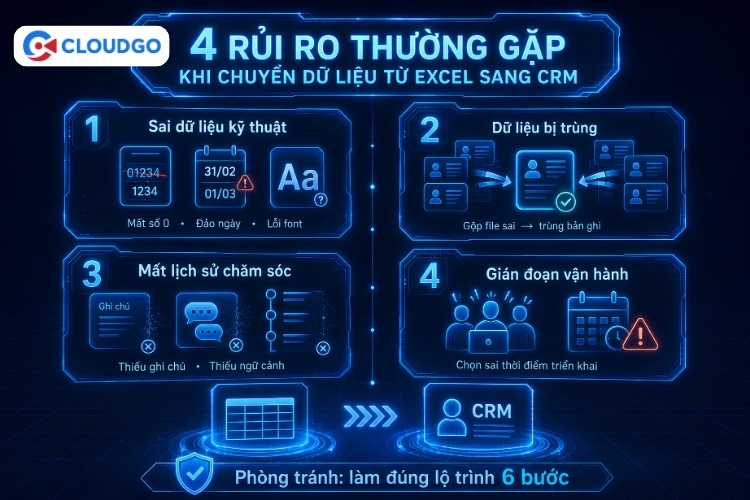
Rủi ro thường gặp khi chuyển dữ liệu từ Excel sang CRM
Tự làm 6 bước có an toàn không với tập dữ liệu hiện tại? Để lại số điện thoại, chuyên gia CloudGO sẽ gọi lại trong 30 phút để rà soát nhanh nguồn dữ liệu hiện có và đánh giá 4 rủi ro ở trên có khả năng xảy ra ở mức nào với doanh nghiệp bạn không yêu cầu gửi file dữ liệu, không cam kết mua phần mềm.
ĐỂ LẠI THÔNG TIN CHÚNG TÔI SẼ LIÊN HỆ TRONG 5 PHÚT Nhận báo giá trực tiếp tại Zalohttps://zalo.me/2197174064623873199
4. CloudGO CRM 5in1: Nền tảng giữ dữ liệu hợp nhất sau khi rời Excel
4 Rủi ro vừa phân tích ở Section 3 chỉ là điểm bắt đầu. Ngay cả khi quá trình migration thành công 100%, dữ liệu vẫn có thể phân tán trở lại sau 6-12 tháng nếu mỗi phòng ban dùng một phần mềm rời rạc. Đây là lúc kiến trúc của hệ thống CRM trở nên quan trọng hơn tính năng đơn lẻ.
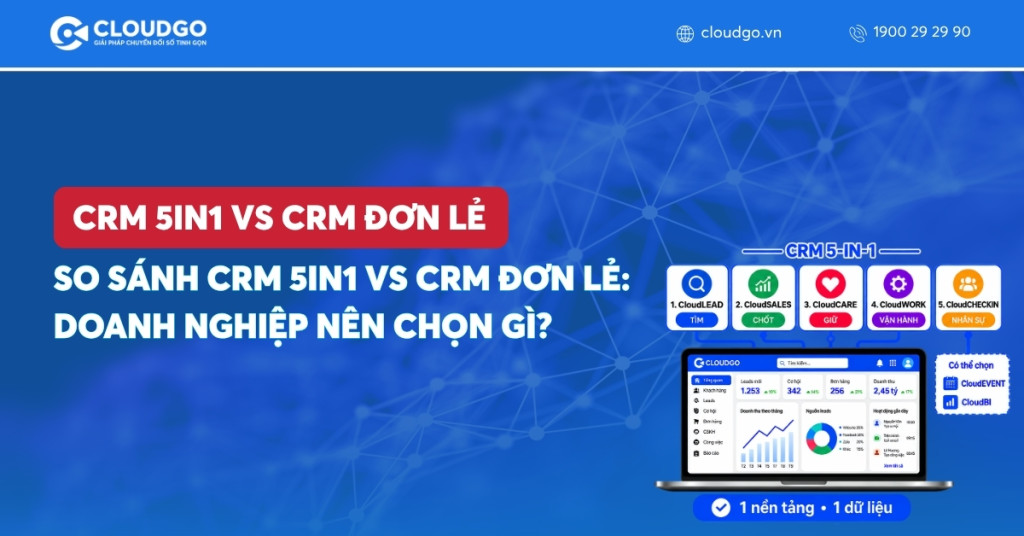
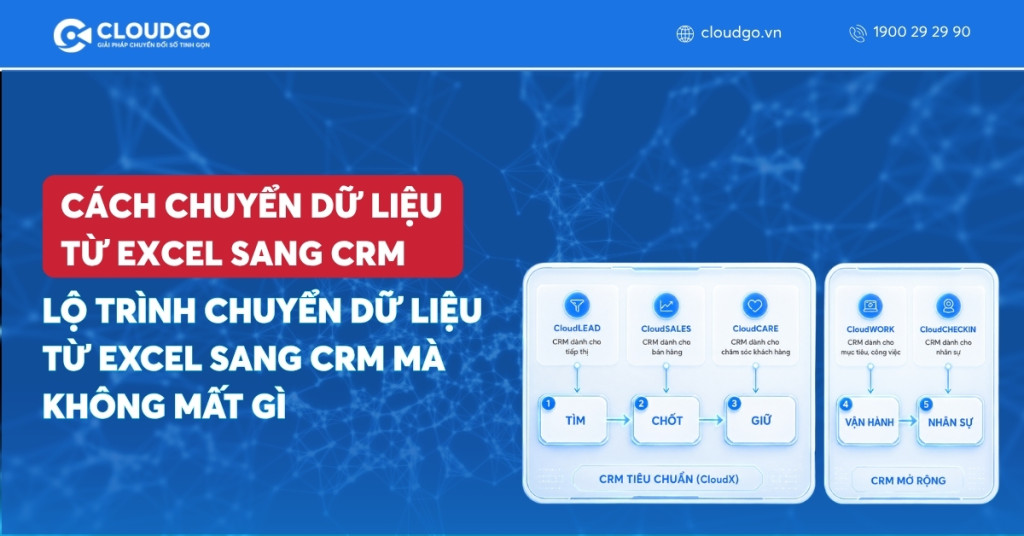
CloudGO CRM 5 trong 1 là siêu ứng dụng CRM đầu tiên tại Việt Nam, nền tảng hợp nhất 5 mảng vận hành lõi trên một hệ thống duy nhất, được phát triển dành riêng cho doanh nghiệp Việt Nam. Mô hình vừa toàn diện như All-in-One, vừa co giãn linh hoạt như Modular. 5 cấu phần được chia thành 2 nhóm theo vòng đời khách hàng và vận hành nội bộ:
Nhóm 1 - CRM tiêu chuẩn: xử lý vòng đời khách hàng
- CloudLEAD tìm kiếm, thu lead và khai thác lead đa kênh (TÌM)
- CloudSALES quản lý bán hàng B2B và B2C đa kênh (CHỐT)
- CloudCARE chăm sóc khách hàng đa kênh sau bán (GIỮ)
Nhóm 2 - CRM Mở Rộng: đảm bảo vận hành nội bộ
- CloudWORK số hóa quy trình công việc, giao việc và đo KPI (VẬN HÀNH)
- CloudCHECKIN quản lý nhân sự, chấm công AI, tính công tự động (NHÂN SỰ)
Doanh nghiệp có nhu cầu tổ chức sự kiện có thể thay CloudCHECKIN bằng CloudEVENT để quản lý sự kiện, đo ROI sự kiện và tự động đưa lead về CRM, kết hợp CloudBI cho báo cáo thông minh, hỗ trợ ra quyết định chính xác và kịp thời, tùy nhu cầu của doanh nghiệp.
So với việc duy trì Excel song song 5 đến 7 phần mềm rời rạc, mô hình hợp nhất giúp doanh nghiệp:
- Tiết kiệm chi phí phần mềm 5 đến 7 lần vì không phải trả riêng cho CRM, CSKH, sự kiện, chấm công và giao việc.
- Giảm 90% thời gian chấm công và tổng hợp dữ liệu, thay thế hoàn toàn thao tác ghép báo cáo thủ công từ nhiều file như thời Excel.
- Tăng năng suất bán hàng và giảm thất thoát dữ liệu khách hàng khi nhân viên nghỉ việc.
Sau khi dữ liệu được chuyển từ Excel lên CloudGO, toàn bộ thông tin khách hàng liên thông giữa các phòng ban trong hệ sinh thái CloudGO, tạo ra một hồ sơ khách duy nhất được chia sẻ xuyên suốt từ marketing đến sales đến CSKH, hợp thành bức tranh 360 độ về doanh nghiệp. Khi nhân sự nghỉ việc, dữ liệu vẫn ở lại hoàn toàn trong hệ thống của doanh nghiệp.
Mô hình All-in-One kết hợp Modular cho phép doanh nghiệp bắt đầu bằng các cấu phần cần nhất, như CloudLEAD và CloudSALES, để gom toàn bộ dữ liệu khách hàng đã chuyển từ Excel vào một nơi, sau đó mở rộng dần sang các cấu phần khác mà không cần làm lại từ đầu. CloudGO cung cấp không chỉ phần mềm mà là hệ thống kèm tư vấn quy trình và chuyển đổi số toàn diện, có đội ngũ đồng hành trong quá trình import và thiết lập hệ thống. Nền tảng đã được triển khai tại hơn 2.500 doanh nghiệp Việt Nam trong hơn 15 năm phụng sự.
.jpg)
CRM 1 nền tảng giữ dữ liệu hợp nhất sau khi rời Excel
Muốn được hỗ trợ trực tiếp ngay trong quá trình migration thay vì tự làm? Đội ngũ CloudGO có kinh nghiệm chuyển đổi dữ liệu từ Excel cho doanh nghiệp ở nhiều quy mô khác nhau.
5. Câu hỏi thường gặp
Chuyển dữ liệu từ Excel sang CRM có làm mất dữ liệu cũ không?
Dữ liệu trong file Excel gốc hoàn toàn không bị ảnh hưởng trong quá trình chuyển đổi vì import là thao tác đọc và sao chép, không phải di chuyển. Dữ liệu chỉ có thể bị mất nếu bỏ qua bước sao lưu bản gốc hoặc import mà không đối soát sau đó. Nếu thực hiện đầy đủ 6 bước trong lộ trình, dữ liệu cũ được bảo toàn hoàn toàn và dữ liệu mới trên CRM là bản sao chép đã được làm sạch và chuẩn hóa.
Cần chuẩn bị file Excel như thế nào trước khi import vào CRM?
File Excel cần đáp ứng 4 yêu cầu trước khi import: không có dòng trùng lặp theo khóa định danh đã chọn, cột số điện thoại được đặt về định dạng Text để giữ nguyên số 0 ở đầu, ngày tháng theo 1 định dạng nhất quán toàn file, và tên cột khớp với tên trường trên CRM theo bảng ánh xạ đã lập. Hầu hết các lỗi import đều xuất phát từ 1 trong 4 vấn đề này.
Mất bao lâu để chuyển toàn bộ dữ liệu từ Excel sang CRM?
Thời gian phụ thuộc chủ yếu vào chất lượng dữ liệu đầu vào và số lượng bản ghi. Với tập dữ liệu dưới 1.000 bản ghi đã tương đối sạch và đến từ 1 đến 2 nguồn, toàn bộ lộ trình 6 bước thường mất từ 1 đến 3 ngày làm việc. Với tập dữ liệu từ 5.000 bản ghi trở lên hoặc dữ liệu đến từ nhiều nguồn phân tán khác nhau, giai đoạn làm sạch và chuẩn hóa có thể kéo dài 1 đến 2 tuần. Bản thân thao tác import kỹ thuật chỉ mất vài phút đến vài giờ, phần lớn thời gian nằm ở bước chuẩn bị và kiểm soát chất lượng dữ liệu.
Có nên dùng song song Excel và CRM trong giai đoạn đầu không?
Không nên. Chạy song song 2 hệ thống là nguyên nhân hàng đầu tạo ra dữ liệu lệch và mâu thuẫn, vì nhân viên có xu hướng quay về công cụ quen thuộc hơn là công cụ mới. Thay vào đó, hãy thực hiện giai đoạn import thử và đối soát kỹ trước khi chính thức chuyển đổi, sau đó ấn định ngày dừng cập nhật Excel. Nếu cần thời gian chuyển tiếp, giới hạn tối đa 1 tuần và chỉ dùng Excel như bản tham chiếu, không dùng để nhập dữ liệu mới.
Sau khi chuyển sang CRM thì dữ liệu cũ trong Excel xử lý ra sao?
Bản gốc đã sao lưu nên được giữ lại ít nhất 3 tháng sau khi chuyển đổi, cất ở nơi không ai chỉnh sửa, để dùng làm tài liệu đối chiếu nếu phát sinh vấn đề. Sau 3 tháng vận hành ổn định trên CRM, có thể lưu trữ hoặc xóa các file Excel cũ tùy chính sách lưu trữ của doanh nghiệp. Điều quan trọng là không tiếp tục cập nhật Excel sau khi đã có CRM, vì điều đó tạo ra 2 nguồn dữ liệu song song và mâu thuẫn nhau theo thời gian.
Chuyển dữ liệu từ Excel sang CRM không đồng nghĩa với việc bỏ đi công sức đã tích lũy trong nhiều năm. Đây là quá trình nâng cấp cách khai thác tập dữ liệu đang có: từ thông tin tĩnh nằm phân tán sang dữ liệu sống được kết nối và có thể hành động được. Miễn là giữ đúng nguyên tắc làm sạch trước, chuẩn hóa định dạng kỹ, import thử và đối soát đầy đủ, toàn bộ lịch sử khách hàng sẽ được bảo toàn và phát huy giá trị tốt hơn nhiều trên nền tảng CRM. Một hệ thống hợp nhất đảm bảo rằng sau khi chuyển đổi, dữ liệu không bao giờ phân tán trở lại như thời Excel. Đúng như thông điệp của CloudGO CRM 1: Một nền tảng, năm sức mạnh, hàng ngàn doanh nghiệp tinh gọn hơn.
CloudGO – Giải pháp CRM & AI chuyên sâu theo ngành
- Hotline: 1900 29 29 90
- Email: support@cloudgo.vn
- Website: https://cloudgo.vn
CloudGO - Giải pháp CRM & AI chuyên sâu theo ngành
Hơn 2500+ doanh nghiệp Việt đã lựa chọn và triển khai